Visual Studio 2026でGitHub Copilotを使う方法や、まず覚えておきたい基本機能を、初心者向けにわかりやすく解説します。
GitHub Copilotとは?
GitHub Copilotでできること
GitHub Copilotは、AIがコーディングを支援してくれる開発者向けツールです。
Visual Studioで使うと、コードの続きを提案してくれるだけでなく、チャット形式で実装方法を質問したり、既存コードの修正を依頼したりできます。
さらに、複数ファイルにまたがる作業の叩き台を考えさせるような使い方もできるため、単なる補完ツールというより、開発を支援してくれるAIアシスタントとして活用できます。
Visual Studioで主に使う機能は、次の4つです。
- コード補完
- Copilot Chat
- インラインチャット
- エージェントモード
まずはコード補完やチャットから使い始めて、慣れてきたらインラインチャットやエージェントモードまで広げていくのがおすすめです。
無料プラン(Copilot Free)と課金の仕組み
GitHub Copilotは、無料プランのCopilot Freeでも利用を始められます。
Copilot Freeでは、1か月あたり最大2,000件のコード補完と、1か月あたり最大50件のプレミアムリクエストが無料で含まれています。
ここでいうプレミアムリクエストとは、主にチャットなどで使うリクエスト枠です。
Copilot Freeでは、利用できる各モデルを1回使うごとに1件のプレミアムリクエストが消費されます。(有料版ではモデルによってプレミアムリクエストの消費量が異なる)
なお、2026年6月1日からは、GitHub CopilotはAIクレジットを使った使用量ベース課金に移行します。無料枠を使い切ったあとは、追加利用の予算を設定して支払いながら続けるか、次の月に無料枠がリセットされるまで待つ形になります。
Visual Studio 2026でGitHub Copilotを使う準備
Visual Studio 2026では、GitHub Copilotが標準で搭載されているため、追加のインストール作業なしでスムーズに利用を始められます。
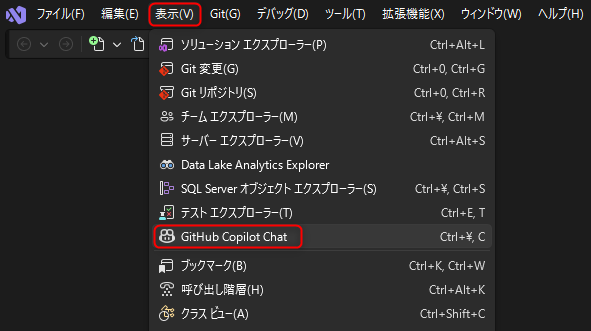
Visual Studioで任意のプロジェクトを開くか「コードなしで続行」でエディタ画面を開き、[表示] → [GitHub Copilot Chat] からCopilotを開いてください。
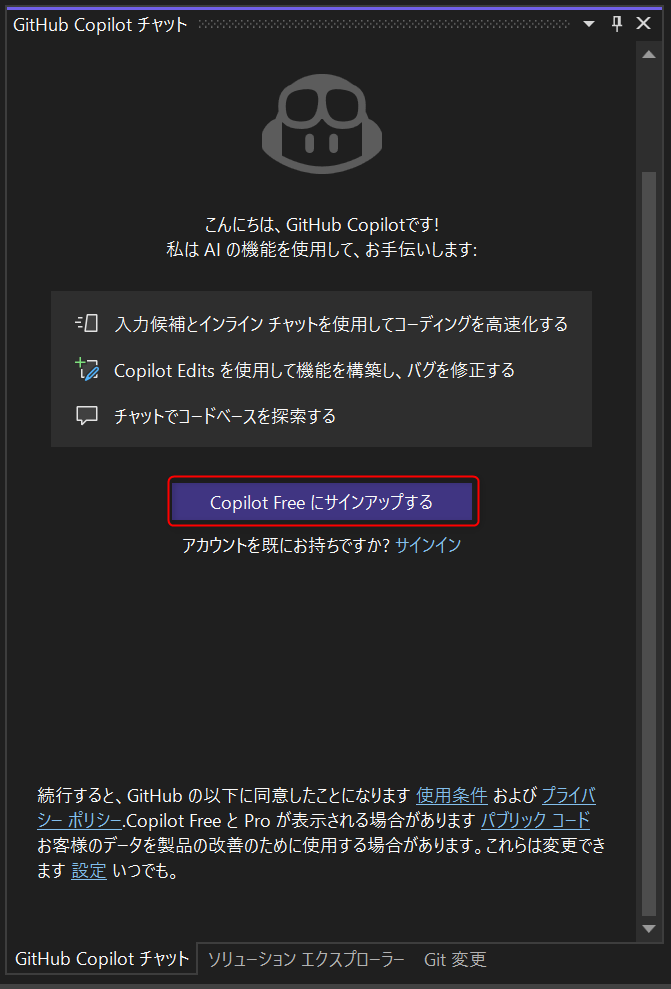
初めて使う場合は、GitHubアカウントでのサインインが求められます。
Copilotチャットが開いたら、既に企業などでGitHub Copilotを利用している場合は、「サインイン」を選び、CopilotのサブスクリプションがあるGitHubアカウントでログインしてください。
個人などで初めてGitHub Copilotを使う場合は、「Copilot Freeにサインアップする」をクリックしてください。
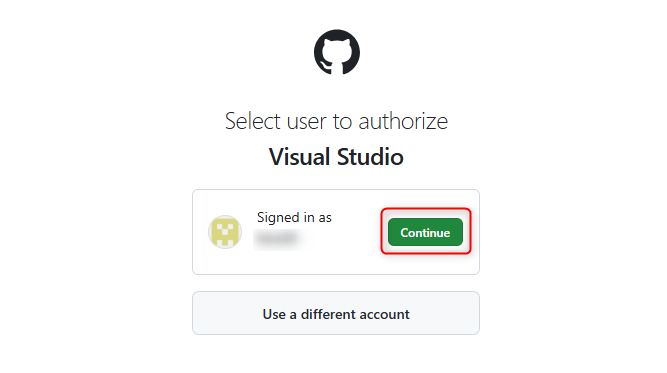
ブラウザが開くので、対象のGitHubアカウントの「Continue」をクリックします。
次の画面で、「Authorize github」をクリックします。
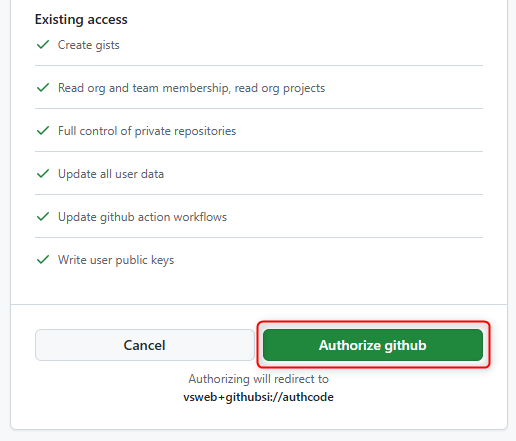
認証が完了したらVisual Studioに戻り、Copilotのチャットウィンドウが開けることを確認してください。
以下の表示になっていればGitHub Copilotの有効化は完了です。
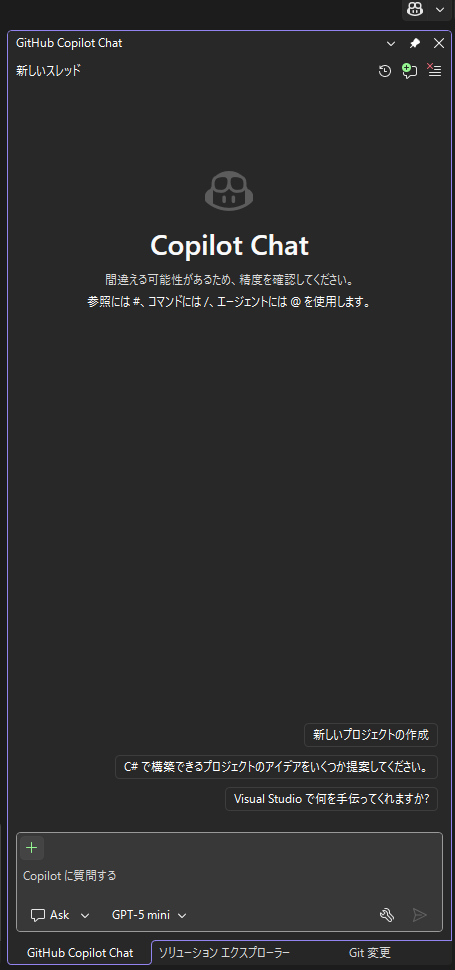
もしVisual Studio 2022を使っている場合は、できるだけ新しいバージョンに更新しておくと安心です。
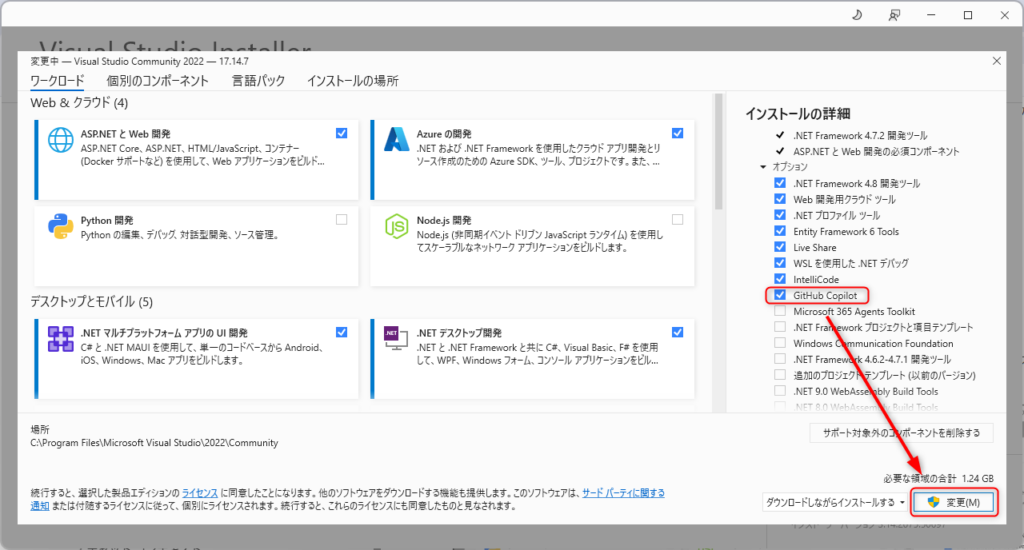
Visual Studio 2022のバージョンが古いなどで、Copilotのコンポーネントが有効になっていない場合は、Visual Studio Installerで対象のVisual Studioを選び、GitHub Copilot にチェックが入っているかを確認してください。
Visual Studio 2026でまず使いたいGitHub Copilotの基本機能
GitHub Copilotには様々な機能がありますが、まずは次の3つを押さえておけば十分です。
- コード補完
- Copilot Chat
- インラインチャット
この3つを使えるようになるだけでも、日々のコーディング速度や調査スピードはかなり変わります。
ざっくりとした使い分けは以下の通りです。
- 手を止めずにコードを書きたいときはコード補完
- 実装方法やエラー原因を相談したいときはCopilot Chat
- 今見ているコードをその場で直したいときはインラインチャット
また、実務ではこの3つに加えて、エージェントモードも重要です。
エージェントモードは、単発の質問に答えてもらうだけでなく、複数ファイルにまたがる調査や修正方針の作成を依頼したい場合に役立ちます。
次の章から、それぞれの機能を順番に見ていきます。
コード補完
GitHub Copilotの代表的な機能として、強力なコード補完機能があります。
例えば、Person.csというファイルを作成後、publicと入力してみると、Personクラスのプロパティやコンストラクタが自動で補完されます。
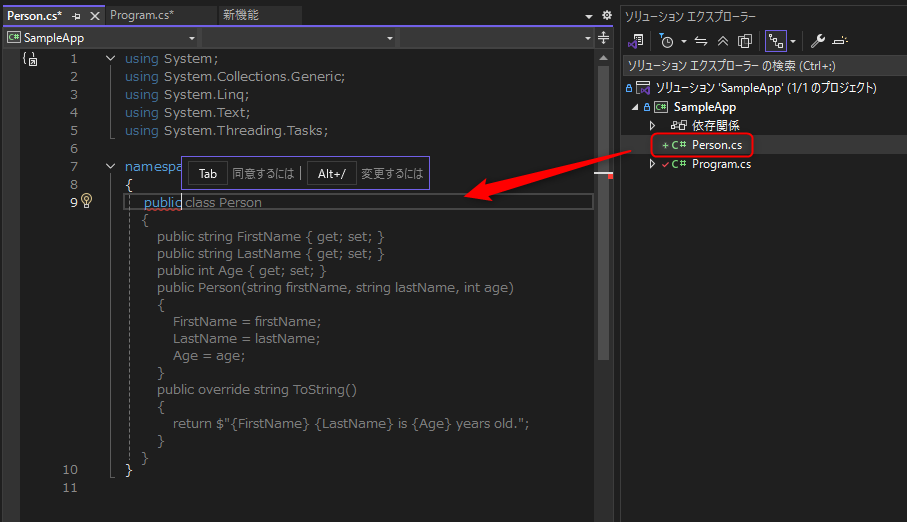
提案されたコードをそのまま使いたい場合は、Tabキーで候補を受け入れます。
コード補完は、以下のような場面で便利です。
- メソッドの処理を途中まで書いたとき
- コメントからコードを生成したいとき
- 繰り返し処理や条件分岐のひな形を書きたいとき
- 似たようなコードを続けて書きたいとき
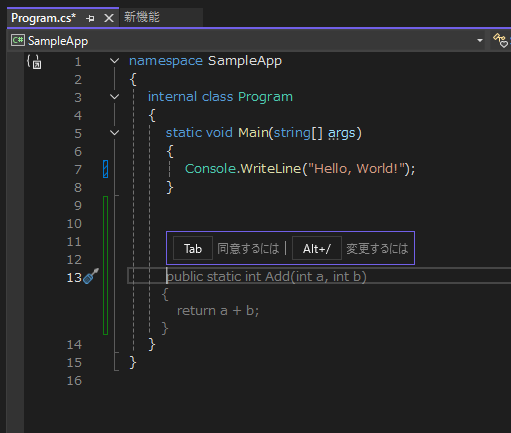
また、コメントで処理内容を記載することで、自動でコードを生成することもできます。
例えば、// 2つの整数を加算する というコメントを入力してみます。
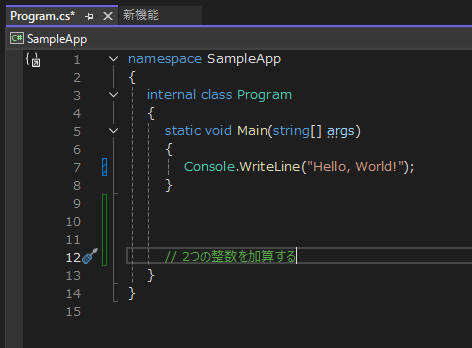
Enterキーで改行すると、自動的にコードを提案してくれます。
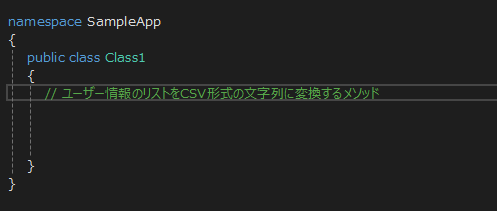
次は、先ほどより少しだけ複雑なロジックのコメントを書いてみます。
瞬時にメソッドを生成してくれました。
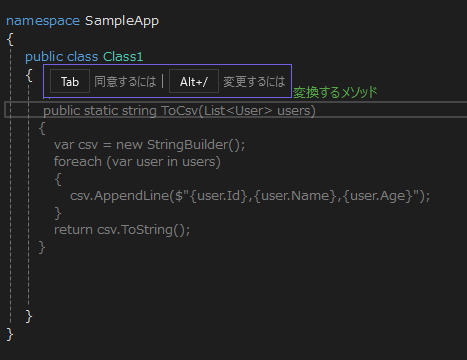
引数や戻り値を具体的に指定すればより精度が高いコードを生成してくれます。
ただし、Copilotが提案するコードが常に正しいとは限りません。
補完されたコードはそのまま使うのではなく、処理内容を確認してから採用するようにしましょう。
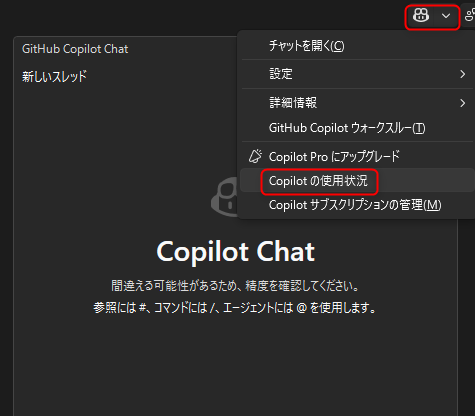
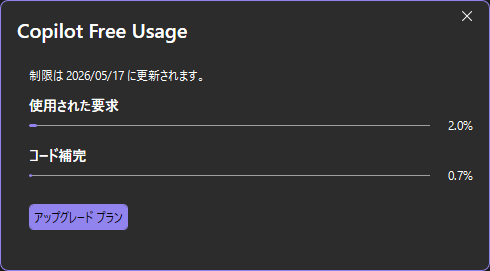
Copilot Freeでは月2,000回までコード補完を利用することができます。
今月どれくらい利用したかは「Copilotの使用状況」から見ることができます。
Copilot Chatの使い方
Copilot Chatを使うと、Visual Studio上でGitHub Copilotに質問できます。
コードの説明を聞いたり、エラーの原因を相談したり、テストコードの作成を依頼したりできるため、調査や実装の補助に便利です。
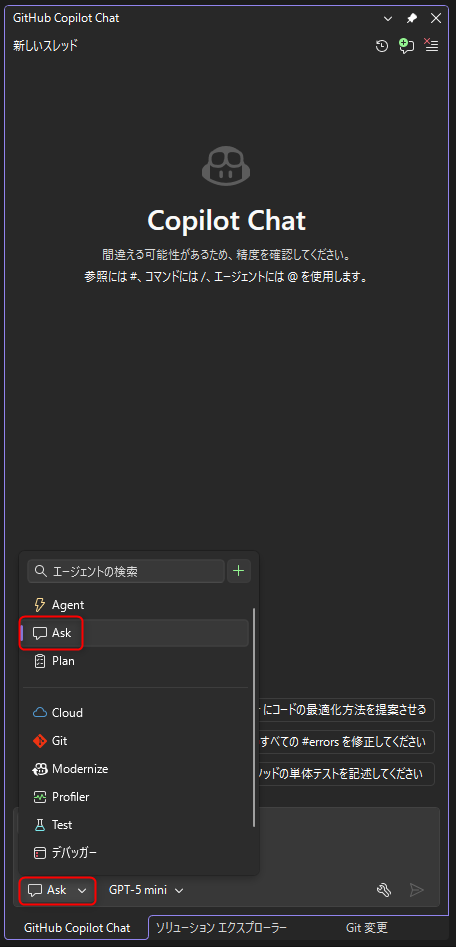
Copilot Chatの下部で、Ask や Agent などのモードを切り替えることができますが、まず Ask を使った基本的な質問方法を紹介し、後半で Agent の使い方を解説します。
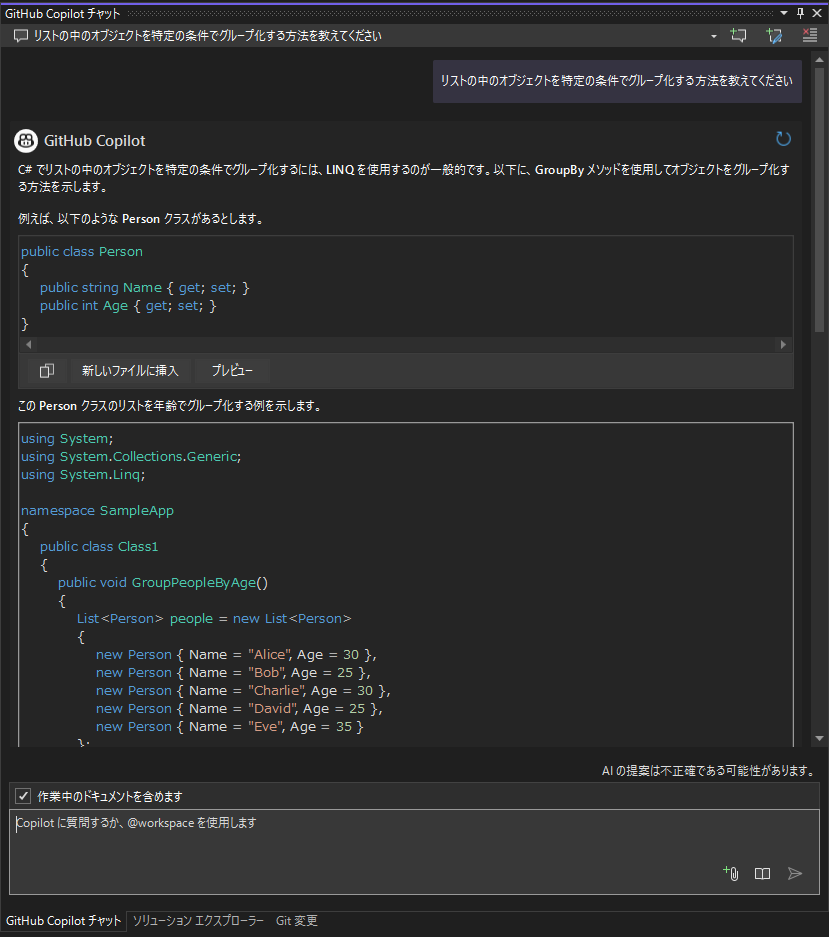
例えば下記のように実装方法の質問をすると、具体的な実装方法をサンプルコードとともに詳しく教えてくれます。
Copilot Chatには様々な補助機能があり、以下でいくつか使用例を紹介します。
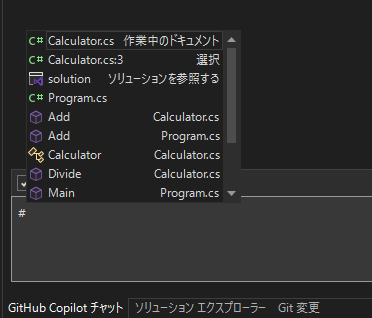
# を入力するとファイルやクラス、メソッドを指定して質問や修正依頼をすることができます。(+ボタンでも同様にファイル等を指定できます)
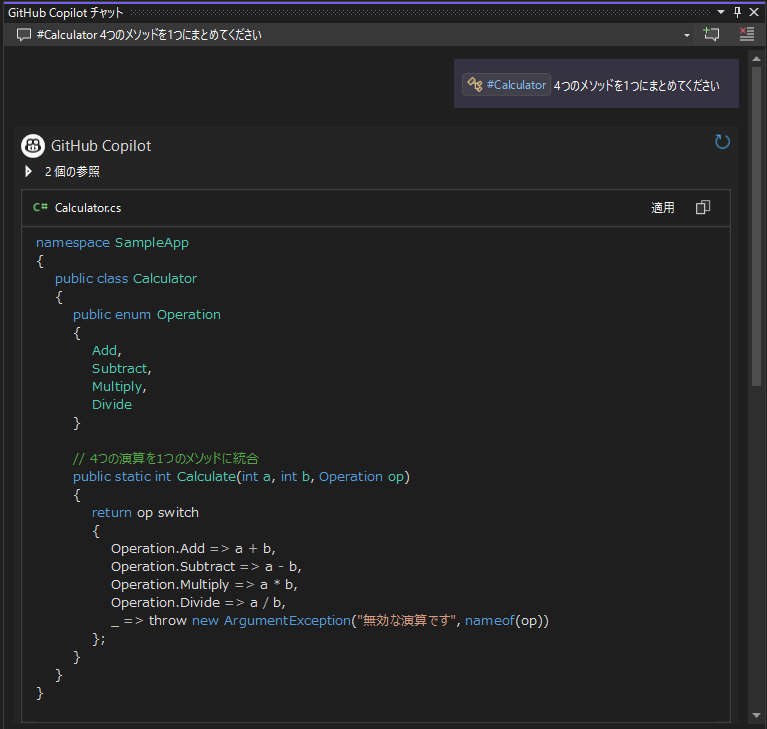
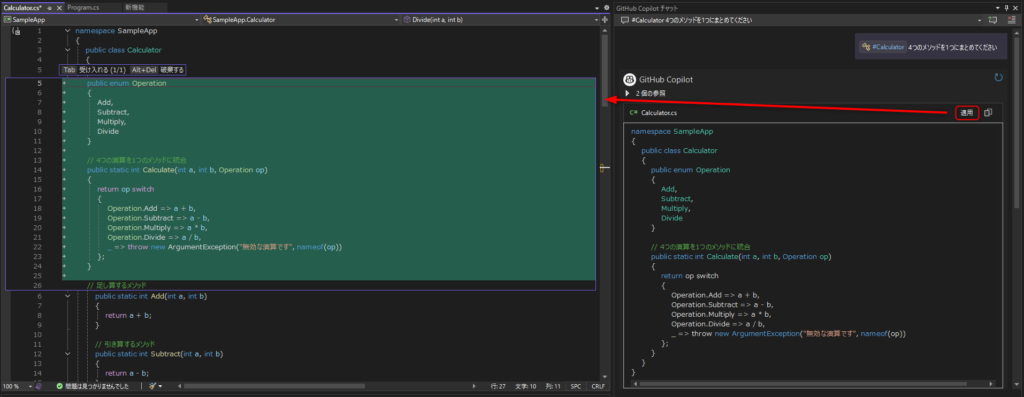
「適用」をクリックすると、ファイルに提案が反映されます。
@ に続けて、一覧に表示されるコマンドを選ぶことで、指示を簡単に投げることもできます。
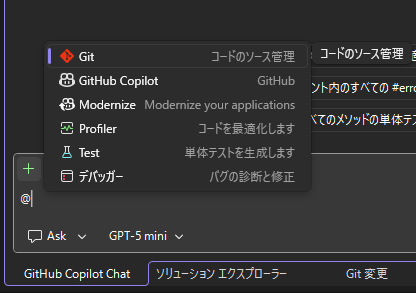
今回は単体テストを作成する @Test と、ファイル等を指定する先ほどの # を組み合わせて、特定クラスの単体テスト作成を依頼してみます。
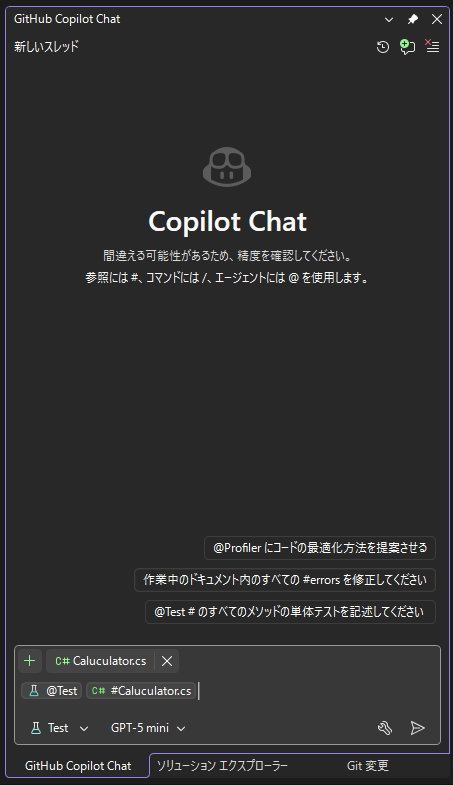
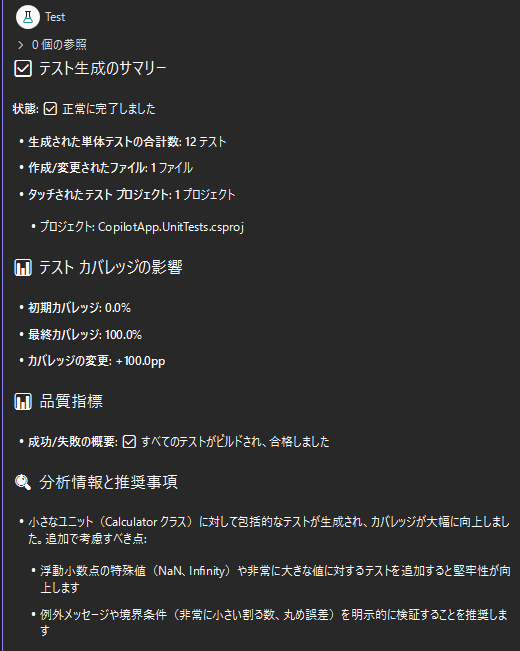
しばらくすると、テストプロジェクトの作成からテストの実施までを全て実行してくれました。
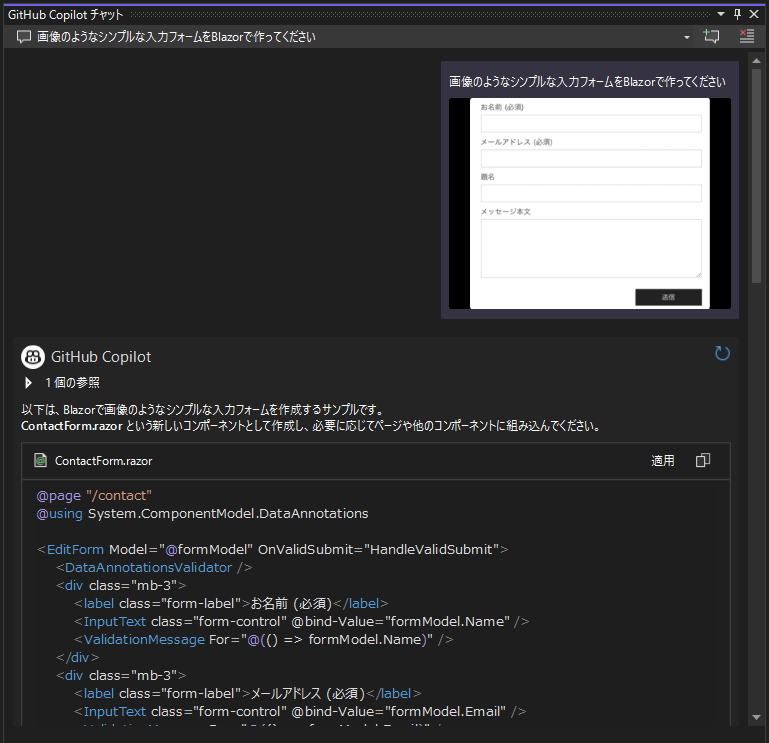
その他、入力欄には画像も貼り付けられるので、以下のような質問にも素早く回答してくれます。
インラインチャット
インラインチャットはCopilot Chatウィンドウとは別に、今見ているコードに対して、その場で修正や説明を依頼できます。
エディター内で右クリックすると「チャット」というメニューが表示されます。
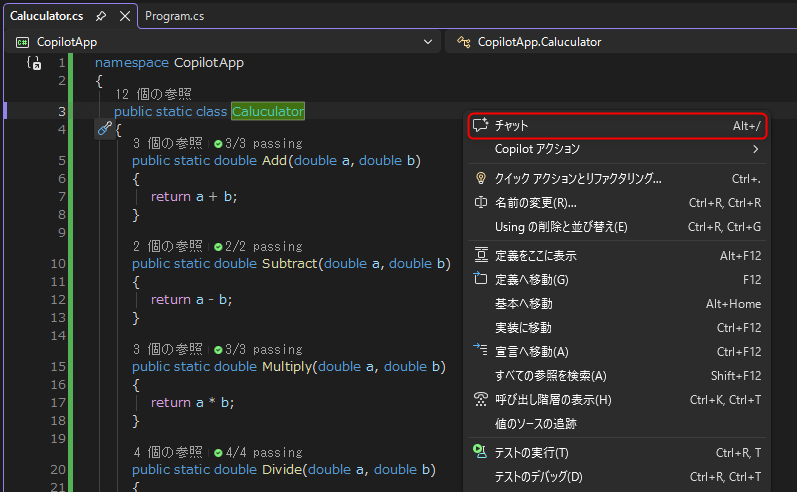
小さなチャットウィンドウが表示されるので、自由に質問や指示を出すことができます。
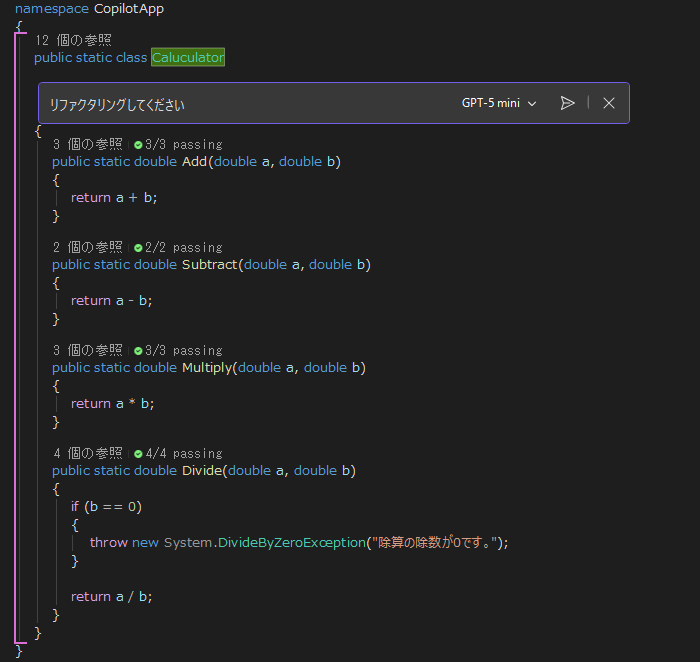
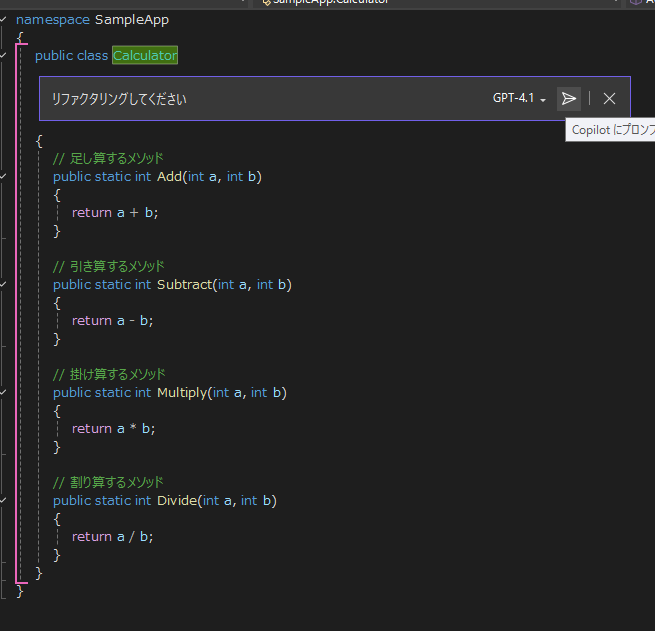
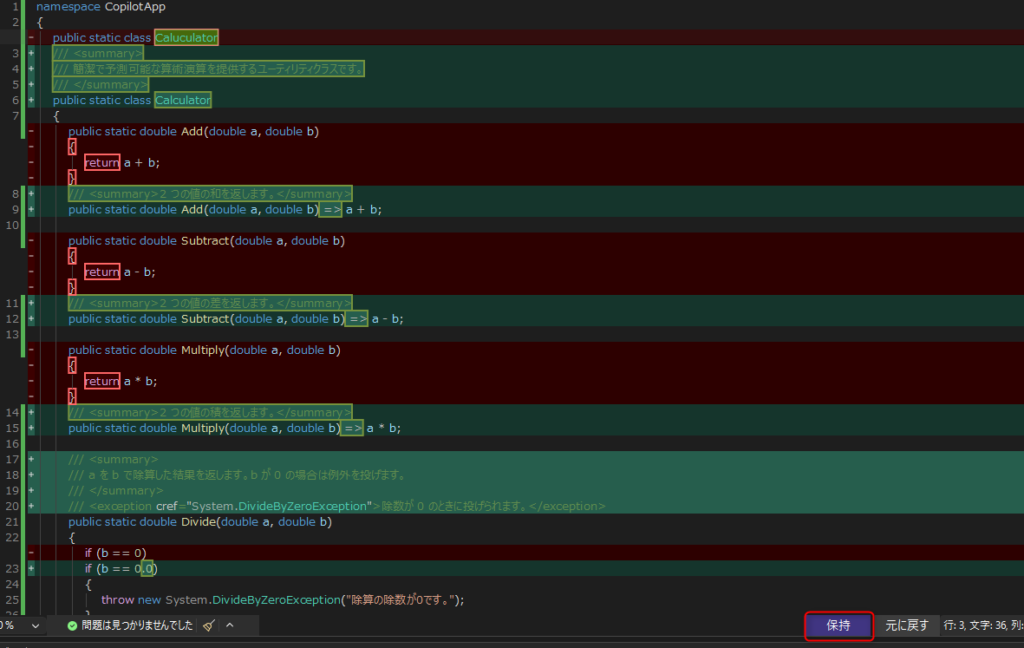
提案を受け入れる場合は、「保持」をクリックします。
また、右クリックメニューの[Copilot アクション] からよく使う操作を選べます。
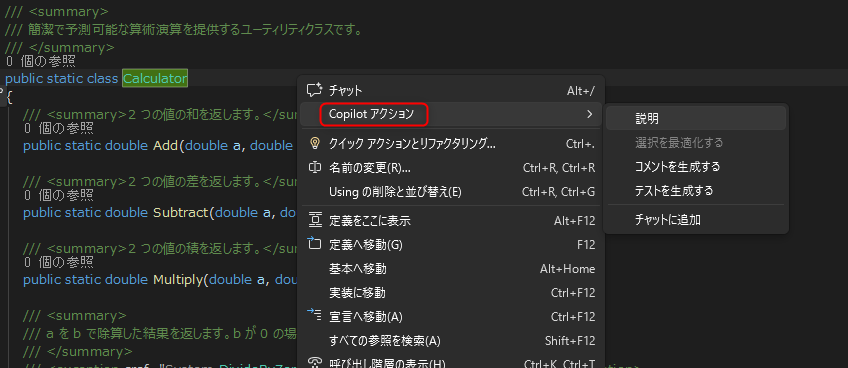
毎回プロンプトを手入力しなくてもよいので、よく使う操作はここから選ぶと便利です。
インラインチャットは、既存コードを少し直したいときに向いています。
エージェントモード
エージェントモードは、チャット機能の枠を超えて、より自律的・能動的に開発タスクをこなしてくれる機能です。
例えば「このプロジェクトに新たな機能を追加したい」「特定の設計パターンで全体をリファクタしたい」といった要望に対して、Copilotが複数のファイルや様々なツールを連携して自動で作業を進めてくれます。
エージェントモードを使うには、Copilot Chatの下部にあるモード選択から Agent を選びます。
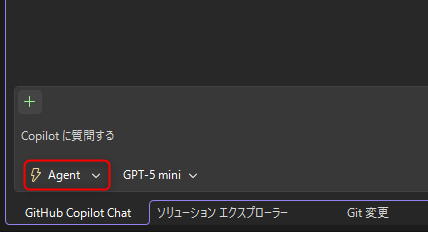
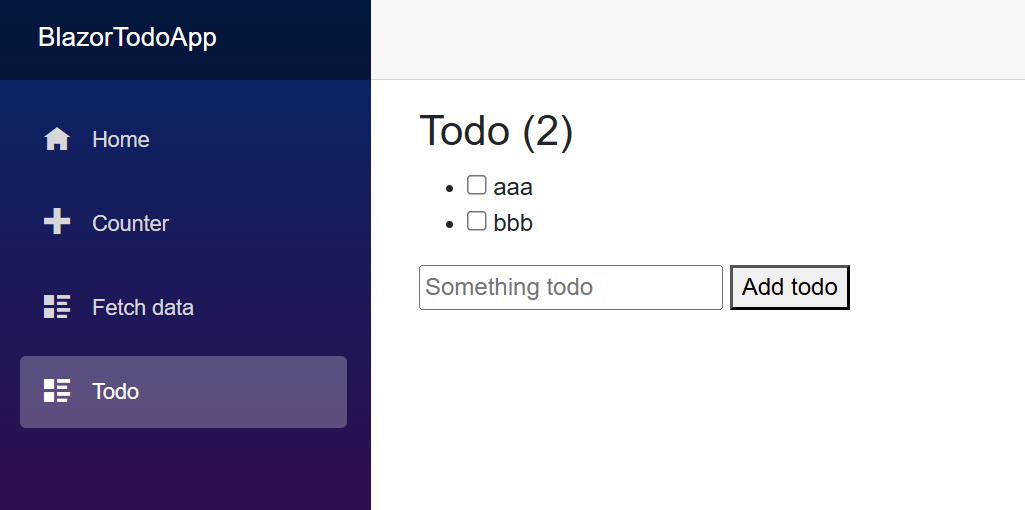
ここでは例として、BlazorのシンプルなTODOアプリに「認証機能を実装して」とエージェントに依頼してみます。ちなみに以下はログイン機能実装前のTODOアプリです。
以下のように依頼すると、Copilot エージェントがプロジェクト内のファイルを自動で調べて、認証機能に必要なファイルの追加や修正を行います。(必要に応じてビルドやエラー修正もエージェントが行ってくれます)
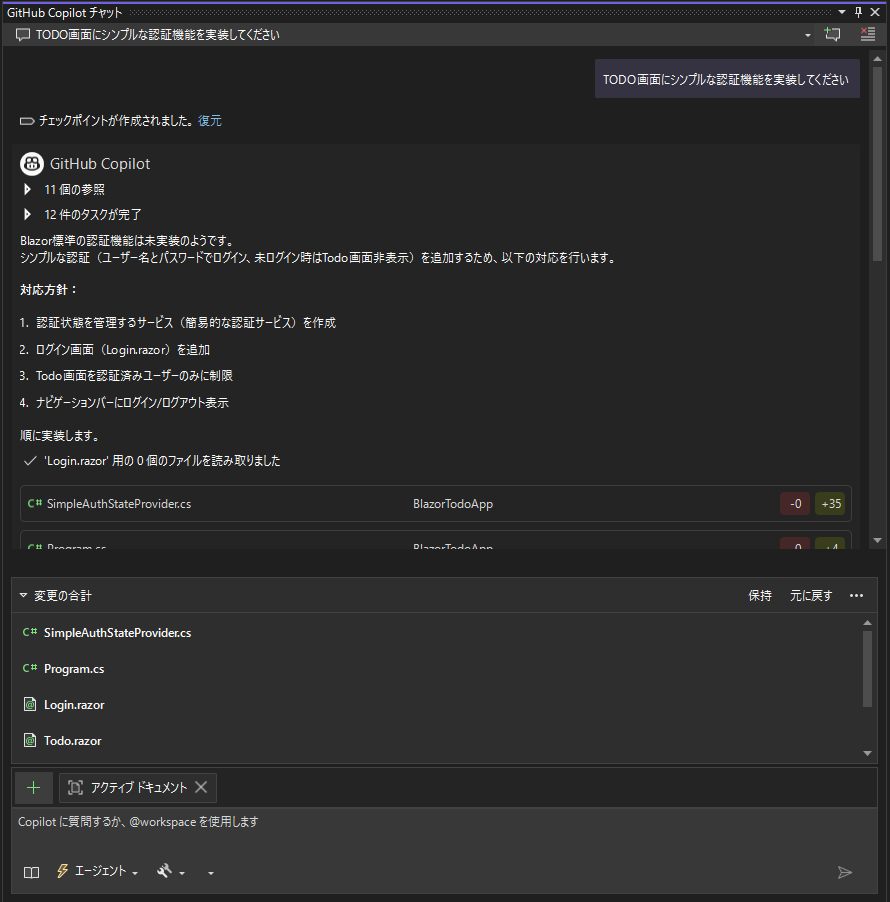
今回は数分でタスクが完了しました。デバッグ実行して動きを確認してみます。
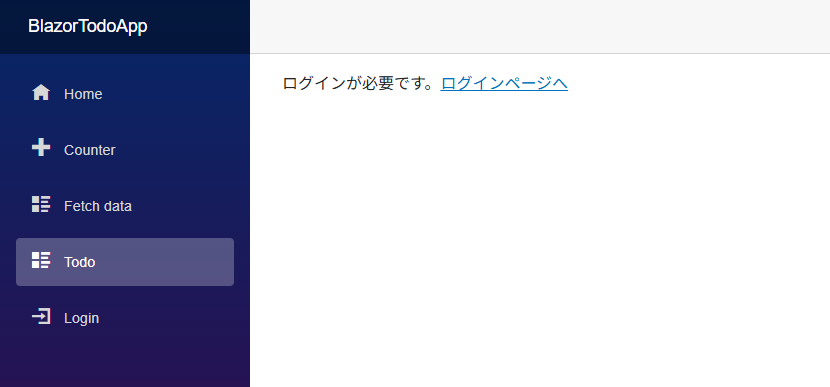
Todo画面を開こうとすると、ログインが求められるようになっていました。
IDとパスワードを指定してログインします。
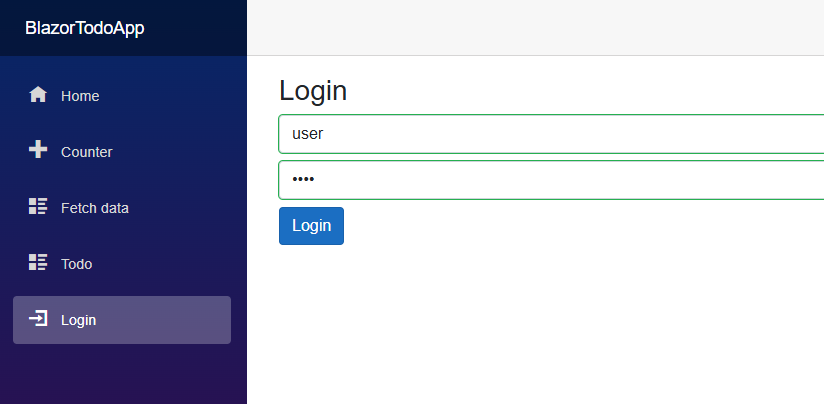
ログインに成功するとTodo画面が表示されました。最低限の認証機能がエージェントによって追加されたことがわかります。
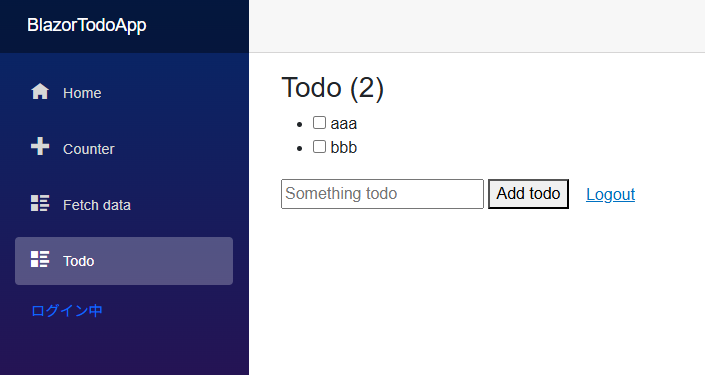
今回はシンプルな例でしたが、エージェントモードを使えば、プロジェクト全体の横断的な作業もAIに任せることができるようになります。
ただし、エージェントモードも万能ではなく、依頼内容が曖昧だと意図と違う方向に進むことがあります。
使うときは、次のように条件を具体的に書くのがおすすめです。
- どの機能を対象にするか
- どのファイルやクラスを中心に見てほしいか
- どこまで修正してよいか
- 既存の仕様を変えないでほしいか
- テストコードも含めるか
次にやること
今回は、Visual Studio 2026でのGitHub Copilotの基本的な使い方を紹介しました。
GitHub Copilotに慣れるためには、まずは小さな題材で、コード補完・チャット・リファクタリング提案を一通り試し、使い方の型を作っていきましょう。
また、機能追加のペースが早いので、最新情報は公式ドキュメントを参照しながらアップデートしていくのがおすすめです。
Visual StudioでのC#開発全体の流れも学びたい方へ
GitHub Copilotだけでなく、Visual Studioを使ったC#開発の基本操作もまとめて確認したい方向けに、Kindle本『Visual Studio 2026 実践入門』も作成しました。
Visual Studio 2026を前提に、C#プロジェクトの作成、コード編集、ビルド、デバッグ、Git/GitHub連携、GitHub Copilotの基本的な使い方まで一通り学べる内容です。
Visual StudioでのC#開発の流れをまとめて確認したい方は、あわせて参考にしてみてください。
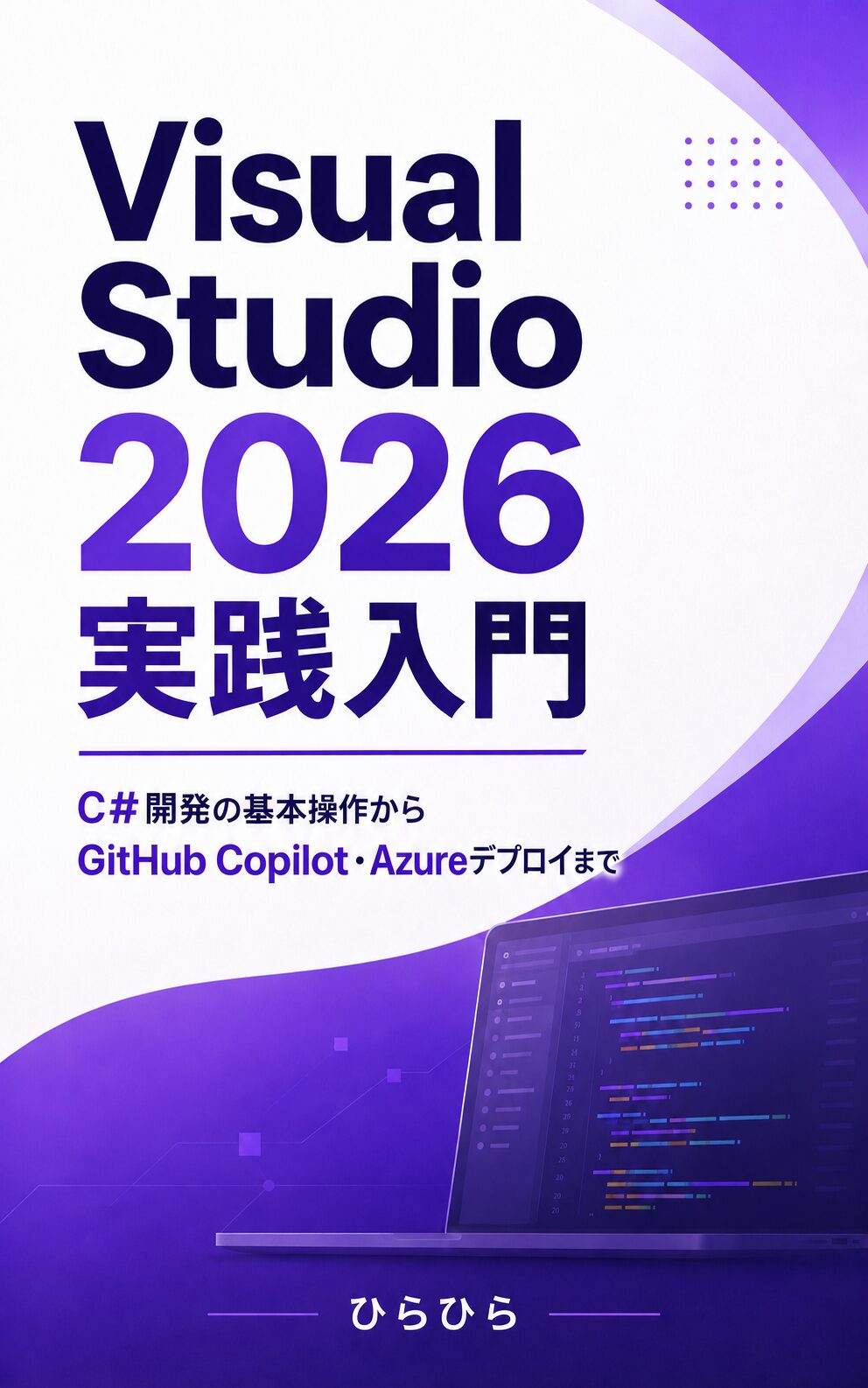
Visual Studio 2026 実践入門
Visual Studio 2026を使って、C#開発の基本操作からGitHub Copilot・Azureデプロイまで一通り学べるKindle本です。
Kindle Unlimited加入中の方は、追加料金なしで読めます。
C#学習全体の進め方を知りたい方へ
Visual StudioやC#の学習全体を進めたい方は、以下の記事も参考にしてみてください。